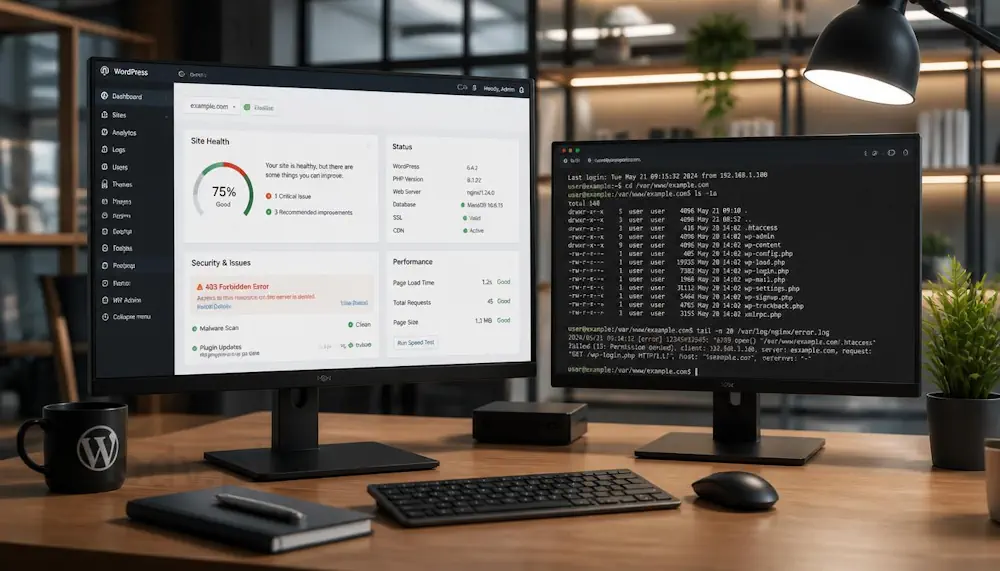

Błąd 403 po migracji WordPress zwykle nie oznacza jednej konkretnej awarii. To sygnał, że serwer rozumie żądanie, ale z jakiegoś powodu odmawia dostępu do zasobu.
Migracja WordPressa pomiędzy hostingami, serwerami VPS lub środowiskami stagingowymi bardzo często przebiega poprawnie tylko pozornie. Strona może działać przez kilka minut, a następnie pojawia się komunikat „403 Forbidden”, brak dostępu do panelu administracyjnego albo częściowe blokowanie zasobów CSS i JavaScript.
W praktyce błąd 403 jest jednym z najczęstszych problemów występujących po migracji WordPress, zmianie hostingu, zmianie konfiguracji serwera, aktywacji Cloudflare lub wdrożeniu dodatkowych zabezpieczeń.
Problem może dotyczyć całej strony, panelu /wp-admin, REST API, zasobów CSS i JavaScript, AJAX, uploadów albo procesu składania zamówienia w WooCommerce.
Jak wygląda błąd 403 w WordPress?
Najczęściej użytkownicy widzą komunikaty typu: 403 Forbidden, Access Denied, Forbidden, You don’t have permission to access this resource albo Brak uprawnień dostępu do wybranej strony. Jednak w praktyce problem bardzo często wygląda inaczej i nie zawsze jest oczywisty.
Najczęstsze objawy błędu 403 po migracji
| Objaw | Możliwa przyczyna |
|---|---|
Brak dostępu do /wp-admin | Błędny .htaccess lub firewall |
| Panel działa częściowo | Konflikt cache lub plugin security |
| Brak styli CSS | Błędne chmod lub blokada zasobów |
| Problem występuje tylko w Chrome | Cache lub cookies |
| WooCommerce nie zapisuje zamówień | Blokada AJAX lub ModSecurity |
| Gutenberg nie publikuje wpisów | Problem z REST API |
| Problem pojawia się losowo | Firewall lub cache serwera |
| Strona działa tylko dla administratora | Błędne reguły bezpieczeństwa |
Kiedy błąd 403 pojawia się najczęściej?
Najwięcej problemów występuje po migracji WordPressa na nowy hosting, zmianie wersji PHP, zmianie DNS, aktywacji Cloudflare, przywracaniu backupu, zmianie właściciela plików, migracji pomiędzy Apache i LiteSpeed albo instalacji pluginów bezpieczeństwa.
po wyczyszczeniu cache
po zalogowaniu do panelu administracyjnego
po kilku godzinach od migracji
po zmianie DNS lub aktywacji Cloudflare
po aktywacji firewalli albo pluginów bezpieczeństwa
To ważne, ponieważ błąd 403 nie zawsze pojawia się natychmiast po przeniesieniu strony. Czasami uruchamia go dopiero cache, firewall, reguła WAF albo zapis w panelu administracyjnym.
Problemy związane z uprawnieniami plików
Błędne uprawnienia plików i katalogów
Po migracji WordPress bardzo często zmieniają się prawa dostępu, właściciel plików oraz konfiguracja katalogów cache. WordPress wymaga poprawnych uprawnień dla katalogów, plików systemowych, uploadów, cache, motywów i pluginów.
Standardowe wartości chmod dla WordPress
| Element | Zalecana wartość |
|---|---|
| Katalogi | 755 |
| Pliki | 644 |
wp-config.php | 600 lub 640 |
Jak sprawdzić uprawnienia plików?
Poniższa komenda ustawia standardowe uprawnienia katalogów WordPress na wartość 755.
find /public_html/ -type d -exec chmod 755 {} \;Natomiast ta komenda ustawia standardowe uprawnienia plików na 644.
find /public_html/ -type f -exec chmod 644 {} \;Dla pliku wp-config.php warto zastosować bardziej restrykcyjne ustawienia.
chmod 640 wp-config.phpNie ustawiaj chmod na wartość 777. Taka konfiguracja obniża bezpieczeństwo WordPress, może zostać zablokowana przez hosting i często powoduje dodatkowe błędy bezpieczeństwa.
Problem z właścicielem plików po migracji
To częsty problem podczas ręcznej migracji, kopiowania backupów, przenoszenia strony pomiędzy użytkownikami systemowymi lub migracji VPS. Serwer może odczytywać pliki jako należące do innego użytkownika systemowego.
Jak sprawdzić owner plików?
ls -lachown -R user:user public_htmlW praktyce administratora
Po migracji WordPress na VPS poprawne chmod nie zawsze rozwiązują problem. Faktyczną przyczyną może być błędny owner katalogów cache lub uploadów, szczególnie przy LiteSpeed Cache, Redis, katalogu /wp-content/cache lub katalogach backupów.
Problemy związane z konfiguracją WordPress i serwera
Uszkodzony lub błędny plik .htaccess
Po migracji często kopiowany jest stary plik .htaccess, który zawiera stare reguły rewrite, odnosi się do starego hostingu, blokuje REST API albo posiada reguły bezpieczeństwa niezgodne z nowym środowiskiem.
Jak szybko sprawdzić czy problem powoduje .htaccess?
Najprostszy test polega na tymczasowej zmianie nazwy pliku.
.htaccess → .htaccess_oldJeżeli po odświeżeniu strony problem znika, przyczyną są reguły .htaccess.
Domyślny plik .htaccess dla WordPress
# BEGIN WordPress

<IfModule mod_rewrite.c>
RewriteEngine On
RewriteBase /
RewriteRule ^index\.php$ - [L]
RewriteCond %{REQUEST_FILENAME} !-f
RewriteCond %{REQUEST_FILENAME} !-d
RewriteRule . /index.php [L]
</IfModule>

# END WordPress
ModSecurity i firewall hostingu
Współczesne hostingi często stosują ModSecurity, WAF, firewall aplikacyjny i automatyczne systemy blokowania ruchu. Po migracji mogą zacząć blokować AJAX, XML-RPC, REST API, wp-login.php albo admin-ajax.php.
Typowe objawy blokady firewall
| Objaw | Możliwa przyczyna |
|---|---|
| 403 podczas logowania | Blokada WAF |
| Problem wyłącznie dla administratora | Filtr bezpieczeństwa |
| WooCommerce checkout nie działa | Blokada AJAX |
| Problem tylko po zapisaniu wpisu | ModSecurity |
| REST API zwraca 403 | Firewall aplikacyjny |
Jak sprawdzić czy problem powoduje firewall?
Najlepiej sprawdzić logi hostingu, tymczasowo wyłączyć ModSecurity i przeanalizować logi Apache lub LiteSpeed.
ModSecurity: Access denied with code 403Wtyczki bezpieczeństwa blokujące WordPress
Problemy bardzo często powodują wtyczki bezpieczeństwa, które po migracji cache’ują stare reguły, blokują nowe IP, używają nieaktualnych ścieżek lub nadpisują plik .htaccess.
Jak sprawdzić czy problem powoduje plugin?
plugins → plugins_oldWordPress automatycznie wyłączy wszystkie pluginy. Jeżeli problem znika, jedna z wtyczek powoduje błąd 403.
Częsty scenariusz po migracji
Wtyczki bezpieczeństwa zapisują stare adresy IP, stare ścieżki systemowe, cache firewall i wcześniejsze reguły blokad. Po zmianie hostingu lub DNS WordPress może zacząć blokować własny panel administracyjny.
Problemy związane z cache i Cloudflare
Cloudflare i błędna konfiguracja DNS
Po migracji problemy mogą pojawić się po zmianie DNS, aktywacji Cloudflare, zmianie IP serwera albo aktywacji WAF.
Objawy po stronie użytkownika
Losowe błędy 403, blokada części użytkowników, challenge JS, problem tylko dla wybranych adresów IP.
Możliwa przyczyna techniczna
Firewall Cloudflare, cache starego IP, błędna reguła WAF albo ochrona botów.
Typowe objawy problemów Cloudflare
| Objaw | Możliwa przyczyna |
|---|---|
| Losowe 403 | Firewall Cloudflare |
| Problem tylko dla części użytkowników | Challenge JS |
| Brak dostępu do panelu | Błędne reguły WAF |
| Problem po zmianie DNS | Cache starego IP |
| Zablokowane REST API | Ochrona botów |
W środowiskach Cloudflare
Cloudflare bardzo często cache’uje stare reguły lub błędne odpowiedzi serwera po migracji WordPress. Problem może utrzymywać się mimo poprawnej konfiguracji hostingu, poprawnych rekordów DNS i poprawnych chmod.
Problem tylko w Chrome lub jednej przeglądarce
To częsty objaw cache przeglądarki, błędnych cookies, ochrony sesji, konfliktów Cloudflare lub rozszerzeń bezpieczeństwa.
tryb incognito
inną przeglądarkę
wyczyszczenie cache
usunięcie cookies
inne połączenie internetowe
wyłączenie rozszerzeń bezpieczeństwa
LiteSpeed Cache i konflikty po migracji
Na hostingach LiteSpeed problem może powodować stary cache HTML, QUIC.cloud, cache cookies, stare rewrite rules albo błędne reguły cache dla WooCommerce.
Objawy problemów LiteSpeed Cache
| Objaw | Możliwa przyczyna |
|---|---|
| Panel działa niestabilnie | Cache admin |
| Problem tylko dla zalogowanych | Cache cookies |
| Losowe błędy 403 | Stare rewrite |
| Problem wraca po kilku minutach | Cache QUIC.cloud |
W środowiskach LiteSpeed
wyczyść cały cache
usuń stare rewrite rules
wyłącz LiteSpeed Cache testowo
odłącz QUIC.cloud
sprawdź cache Cloudflare
Problemy związane z REST API i edytorem Gutenberg
Problem z REST API i Gutenberg
Objawy to brak zapisu wpisów, komunikat „publikacja nie powiodła się”, błędy JSON albo problem z WooCommerce checkout. Najczęściej odpowiada za to firewall, blokada REST API, plugin security lub błędny .htaccess.
W wielu przypadkach Gutenberg przestaje poprawnie działać dopiero po aktywacji cache, zmianie DNS, aktywacji Cloudflare lub aktualizacji pluginów bezpieczeństwa. Objawy mogą pojawiać się wyłącznie dla zalogowanych administratorów.
Diagnostyka WordPress po migracji
Jak włączyć debugowanie WordPress?
W pliku wp-config.php można włączyć zapis błędów do logu.
define('WP_DEBUG', true);
define('WP_DEBUG_LOG', true);
define('WP_DEBUG_DISPLAY', false);/wp-content/debug.logDiagnostyka krok po kroku
W przypadku błędu 403 najważniejsze jest systematyczne wykluczanie problemów. Chaotyczne wyłączanie pluginów lub przypadkowa edycja konfiguracji bardzo często powodują kolejne błędy.
1.
Weryfikacja pliku .htaccess
Tymczasowo zmień nazwę pliku i sprawdź, czy problem znika po odświeżeniu strony.
2.
Wyłączenie pluginów bezpieczeństwa
Zmień nazwę katalogu pluginów albo wyłącz wyłącznie wtyczki security, jeżeli masz dostęp do panelu.
3.
Kontrola chmod i owner plików
Sprawdź prawa dostępu, właściciela plików oraz katalogi cache i uploadów.
4.
Wyłączenie cache i analiza logów
Wyczyść cache LiteSpeed, Cloudflare i sprawdź logi serwera oraz debug.log.
5.
Test REST API i AJAX
Sprawdź działanie Gutenberga, zapisu wpisów, koszyka WooCommerce i admin-ajax.php.
Realny przypadek po migracji WordPress
Po migracji WordPress z hostingu współdzielonego na VPS panel /wp-admin zwracał błąd 403 wyłącznie dla zalogowanych użytkowników. Problem powodowały stare reguły LiteSpeed Cache, błędny owner katalogu /wp-content/cache oraz aktywny firewall ModSecurity.
Jak uniknąć błędu 403 podczas migracji?
Najlepszym zabezpieczeniem przed błędem 403 jest przygotowanie migracji jeszcze przed przeniesieniem plików i bazy danych.
wykonaj pełny backup
wyczyść cache
sprawdź wersję PHP
wyłącz pluginy security
zweryfikuj rewrite rules
sprawdź owner plików
wykonaj test stagingowy
Najczęstsze błędy administratorów
| Problem | Skutek |
|---|---|
Pozostawienie starego .htaccess | Błędy rewrite |
| Błędny owner plików | Losowe 403 |
| Aktywny cache po migracji | Stare odpowiedzi serwera |
| Brak analizy logów | Trudna diagnostyka |
| Migracja bez stagingu | Problemy produkcyjne |
| Niepoprawne chmod | Blokada zasobów |
Kiedy problem wymaga głębszej analizy?
Jeżeli problem występuje losowo, WooCommerce nie działa stabilnie, REST API zwraca błędy, panel działa nieregularnie, problem wraca mimo poprawnych chmod albo 403 pojawia się wyłącznie dla części użytkowników, konieczna jest dokładniejsza analiza środowiska.
Co trzeba sprawdzić
Konfigurację serwera, logi, cache, DNS, Cloudflare, firewalle, pluginy bezpieczeństwa i ogólną wydajność środowiska.
Kiedy nie działa prosta naprawa
Gdy problem wraca po kilku minutach, pojawia się tylko dla zalogowanych albo dotyczy wyłącznie wybranych endpointów.
Potrzebujesz analizy błędu 403 w WordPress?
Jeżeli po migracji WordPress pojawia się błąd 403, warto przeanalizować nie tylko samą stronę, ale też hosting, cache, uprawnienia plików, firewall, Cloudflare i logi serwera. W ODV pomagamy diagnozować problemy WordPress i WooCommerce po migracjach, aktualizacjach oraz zmianach środowiska.
Podsumowanie
Błąd 403 po migracji WordPress najczęściej wynika z problemów z uprawnieniami plików, konfiguracją .htaccess, firewallami, cache, pluginami bezpieczeństwa lub błędnymi rewrite rules.
Najważniejsze w diagnostyce jest systematyczne wykluczanie kolejnych elementów zamiast przypadkowej edycji konfiguracji. Dobrze przeprowadzona analiza pozwala szybciej znaleźć przyczynę problemu, ograniczyć ryzyko kolejnych awarii i ustabilizować środowisko WordPress oraz WooCommerce po migracji.
Struktura nagłówków artykułu
Poniższa tabela może służyć jako kontrola struktury treści w edytorze WordPress. Tytuł wpisu w The7 pozostaje jako H1, dlatego treść artykułu zaczyna się od H2.
| Znacznik | Treść nagłówka |
|---|---|
| H2 | Jak wygląda błąd 403 w WordPress? |
| H3 | Najczęstsze objawy błędu 403 po migracji |
| H2 | Kiedy błąd 403 pojawia się najczęściej? |
| H2 | Problemy związane z uprawnieniami plików |
| H3 | Błędne uprawnienia plików i katalogów |
| H4 | Standardowe wartości chmod dla WordPress |
| H4 | Jak sprawdzić uprawnienia plików? |
| H3 | Problem z właścicielem plików po migracji |
| H2 | Problemy związane z konfiguracją WordPress i serwera |
| H3 | Uszkodzony lub błędny plik .htaccess |
| H3 | ModSecurity i firewall hostingu |
| H3 | Wtyczki bezpieczeństwa blokujące WordPress |
| H2 | Problemy związane z cache i Cloudflare |
| H3 | Cloudflare i błędna konfiguracja DNS |
| H3 | Problem tylko w Chrome lub jednej przeglądarce |
| H3 | LiteSpeed Cache i konflikty po migracji |
| H2 | Problemy związane z REST API i edytorem Gutenberg |
| H2 | Diagnostyka WordPress po migracji |
| H3 | Jak włączyć debugowanie WordPress? |
| H3 | Diagnostyka krok po kroku |
| H3 | Realny przypadek po migracji WordPress |
| H2 | Jak uniknąć błędu 403 podczas migracji? |
| H2 | Kiedy problem wymaga głębszej analizy? |
| H2 | Podsumowanie |